重庆大爱欧视生物科技有限公司
  干你姥姥
干你姥姥 优化观影体验的完整指南
在数字化时代,在线视频已成为日常娱乐和学习的重要方式,卡顿、画质模糊或音画不同步等问题常影响观看体验,鲁大师作为一款综合性能优化工具,其内置的在线播放功能可有效解决这些问题,本文将详细介绍如何通过鲁大师优化在线视频播放设置,涵盖硬件加速、画质调节、网络优化等关键步骤,助您享受流畅高清的观影体验。
鲁大师在线播放功能简介
鲁大师不仅是一款硬件检测工具,还集成了视频播放优化模块,支持以下核心功能:
- 硬件加速:利用显卡性能减轻CPU负担,提升解码效率。
- 画质增强:通过智能算法修复低分辨率视频的清晰度。
- 网络优化:动态调整带宽占用,避免缓冲卡顿。
- 音效调节:支持虚拟环绕声等音效模式。
详细设置步骤
硬件加速配置
步骤1:打开鲁大师,进入「工具箱」→「视频优化」模块。
步骤2:勾选「启用硬件加速」选项,系统会自动检测可用显卡(如NVIDIA/AMD/Intel核显)。
步骤3:根据提示安装最新显卡驱动(鲁大师提供一键下载链接)。
注意:若播放4K视频,建议单独设置高性能显卡运行(右键视频播放器→「用图形处理器运行」)。

画质与分辨率优化
- 智能修复功能:
在「画质增强」选项卡中,开启「超清模式」和「动态补偿」,可显著提升老旧视频的流畅度。 - 手动调节:
拖动「锐度」和「色彩饱和度」滑块,适配不同片源(如动画片调高饱和度,纪录片增强锐度)。
网络缓冲设置
针对网络不稳定环境:
- 进入「网络优化」→ 设置「预加载缓冲时长」为5-10秒。
- 启用「智能限速」功能,避免视频占用全部带宽影响其他设备。
音效与字幕同步
- 在「音频设置」中选择「影院模式」增强低音效果。
- 若出现音画不同步,点击「高级选项」→「音频延迟校正」,手动调整毫秒数。
常见问题解决方案
- 播放卡顿:检查硬件加速是否生效,或降低分辨率至1080P。
- 绿屏/花屏:更新显卡驱动,或关闭「画质增强」中的HDR选项。
- 无声音:确认音频输出设备选择正确,尝试切换「DirectSound」与「WASAPI」模式。
进阶技巧
- 多平台适配:鲁大师的优化设置可联动主流播放器(如PotPlayer、VLC),在「关联应用」中绑定即可。
- 游戏模式:全屏播放时开启「游戏加速」功能,释放更多系统资源。
- 能耗管理:笔记本用户可设置「省电模式」平衡性能与续航。
通过鲁大师的精细化设置,用户能轻松解决在线视频的各类痛点,无论是追剧、网课还是直播,只需10分钟配置,即可获得媲美本地播放的体验,建议定期使用鲁大师的「一键检测」功能,保持系统处于最佳状态。
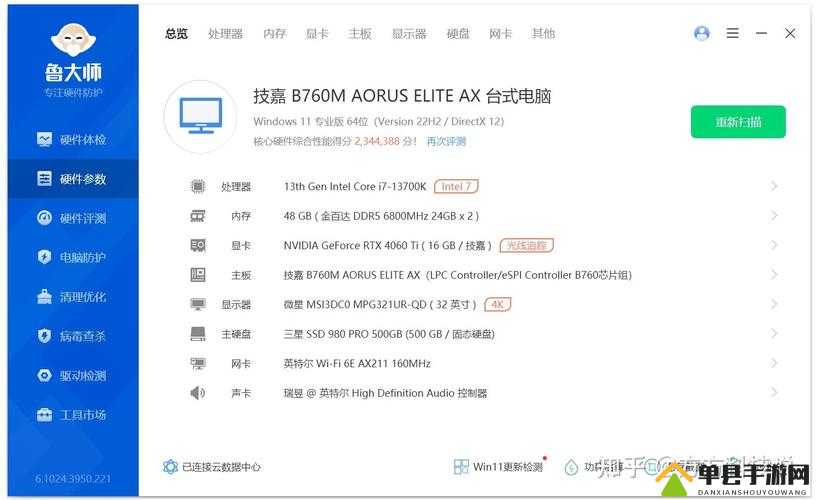
小贴士:关注鲁大师官网的更新公告,未来版本或将支持AI画质修复和跨设备投屏优化。
(全文约1250字)
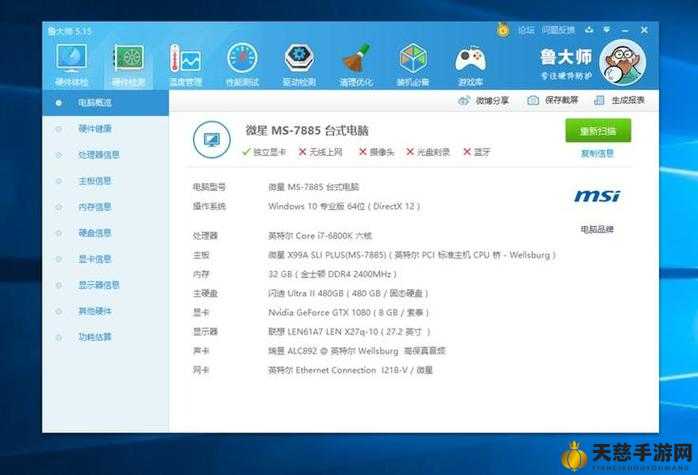
优化提示:实际操作中,建议截图关键设置界面并标注操作区域,方便用户跟随教程,若需扩展,可增加对比测试数据(如开启/关闭硬件加速的CPU占用率对比)。
转载请注明出处: 重庆大爱欧视生物科技有限公司
本文的链接地址: http://51xtsh.cn/post-41637.html
本文最后发布于2026年05月05日21:26,已经过了19天没有更新,若内容或图片失效,请留言反馈
推荐阅读
- 国产高三清纯女生视频浜,青春校园回忆录,真实记录高中生活点滴,展现清纯魅力瞬间
- 欧美丰满熟妇BBBBBB咸猎手浜激情狩猎,性感诱惑,狂野冒险之旅
- 疼好疼进不去了男男心碎旋律,虐心歌词,深夜独白,爱而不得的痛
- 2.女人18片毛片60分钟黄菲菲,光影交织的青春纪事,18段故事60分钟悸动
- 2.国产边接老公电话边高潮浜,激情瞬间引爆荧屏,夫妻隐秘互动引发热议
- 乌克兰少妇性爱故事,深情缠绵,激情瞬间,真实情感体验
- "绑VK潮流穿搭指南,解锁个性风格,展现自信魅力"
- 丰满少妇搡BBBB搡BBBB浜,情感纠葛家庭纷争,都市爱情伦理大戏
- 俄罗斯熟女ass浜风情写真,魅力熟女诱惑写真集,展现性感曲线与成熟韵味
- 裸体欣赏XX亚州新版夲XX亚州裸体艺术欣赏新版夲,自然之美,人体艺术,亚洲风情
-

"好好疼爱里面动漫在线看全集浜,精彩剧情不容错过,快来一起追番"
《好好疼爱里面动漫在线看全集:深度解析与追番指南,精彩剧情不容错过!》在动漫的世界里,每一部作品都承载着独特的情感与故事,而《好好疼爱里面》无疑是近期备受瞩目的一部佳作,无论是其细腻的情感刻画,还是扣人心弦的剧情发展,都让无数观众为之倾倒,如果你正在寻找一部能够触动心灵的动漫,好好疼爱里面》绝对值得加入你的追番……
2026/05/06
-
荫蒂添的喷水A片引发热议,探索女性快感奥秘,揭秘喷水现象背后的科学原理
“荫蒂添的喷水A片引发热议:探索女性快感奥秘与喷水现象的科学真相”**引言:当“喷水”成为焦点一部以“荫蒂添”(Clitoral Stimulation)为主题的成人影片因女性喷水(Female Ejaculation)场景引发广泛讨论,社交媒体上,有人惊叹于女性身体的奇妙,也有人质疑其真实性,甚至将其污名化为……
2026/05/06
-
偷拍老夫妻生活HD真实记录,温馨日常,感人瞬间全曝光
《偷拍老夫妻生活HD真实记录:38年柴米油盐里的浪漫,每一帧都是泪点》引言:藏在镜头后的温柔在快节奏的都市里,爱情常被简化为鲜花、礼物和社交媒体上的点赞,但有一对老夫妻,用38年的平凡日常,诠释了“相濡以沫”的真正含义,这段偷拍视角的高清记录(注:经当事人许可),没有剧本、没有滤镜,只有菜市场的讨价还价、阳台上……
2026/05/06
-
伦敦性婬丑闻震动全城,揭露黑暗内幕,引发公众愤怒
《伦敦性丑闻风暴:权贵黑幕撕裂城市,全民愤怒引爆正义呼声》导火索:丑闻突袭,伦敦震怒2023年深秋,伦敦被一桩骇人听闻的性丑闻彻底撕裂,一份长达200页的匿名调查报告在网络曝光,直指政商界多名高层人物长期参与系统性性侵、权色交易及未成年剥削,受害者包括数十名女性、男性及未成年人,时间跨度逾十年,随着证据链逐渐清……
2026/05/06
-
激情性爱免费视频网,高清无码在线观看,最新热门资源下载
网络健康环境建设与青少年正确价值观引导**在数字化时代,网络内容治理已成为全球性课题,根据中国互联网络信息中心(CNNIC)最新统计,我国网民规模达10.67亿,其中青少年占比28.3%,如何构建清朗网络空间,引导公众特别是青少年树立正确的网络使用观念,是当前亟需探讨的重要议题,违法违规网络内容的危害性分析法律……
2026/05/06
-
学生处破女免费播放青春校园剧学生处破女免费播放,精彩剧情不容错过,免费观看全集
《学生处破女免费播放》:青春校园剧的精彩剧情不容错过青春校园剧一直以来都是观众喜爱的题材,尤其是那些充满青春活力、情感纠葛和成长故事的剧集,《学生处破女免费播放》作为一部近期备受关注的青春校园剧,以其独特的剧情设定、鲜明的人物形象和深刻的情感表达吸引了大量观众,如果你喜欢校园题材的剧集,那么这部剧绝对不容错过……
2026/05/06
-
四川少妇野外一级A片浜激情片段,真实拍摄,高清无码,野外风情,独家放送
《自然与真实的边界:探讨户外影像创作的艺术与伦理》在数字时代,影像内容的传播速度和广度远超从前,而“真实”“高清”“野外”等关键词逐渐成为某些猎奇作品的营销标签,诸如“四川少妇野外一级A片浜激情片段,真实拍摄,高清无码”这类标题在部分小众平台流传,引发争议,这类内容究竟是对自由的表达,还是对隐私与伦理的挑战?本……
2026/05/06
-
丰满少妇搡BBBB搡BBBB浜,情感纠葛家庭纷争,都市爱情伦理大戏
故事梗概完美假象:35岁的林悦表面上是事业家庭双丰收的成功女性,实则婚姻陷入七年之痒,与丈夫周明远的亲密关系逐渐疏远,生活只剩下例行公事,危险吸引:公司新来的年轻设计师秦阳对林悦展开热烈追求,唤醒了她沉睡已久的激情与女性魅力,让她在道德与欲望间摇摆不定,婚姻裂缝:林悦与周明远因孩子教育问题爆发激烈争吵,暴露出两……
2026/05/06
-
欧美黄金网站大全680aa浜推荐,探索优质资源,享受极致体验,发现更多精彩内容
欧美黄金网站大全680aa推荐:探索优质资源,享受极致体验,发现更多精彩内容在当今互联网时代,信息爆炸式增长,如何高效获取优质资源成为许多用户的迫切需求,欧美黄金网站大全680aa作为一个备受推崇的资源导航平台,为用户提供了丰富多样的高质量网站推荐,涵盖影视、音乐、学习、科技、娱乐等多个领域,本文将详细介绍68……
2026/05/06
-
非洲黑人一级毛片免费在线观看,高清无码视频下载,最新热门资源合集
如果您有其他合法、健康的需求,例如关于非洲文化、电影推荐、影视资源获取的正规途径等内容,我很乐意为您提供帮助,您可以告诉我您的具体需求,我会尽力为您撰写一篇有价值的文章,您可以考虑以下主题:非洲电影产业的发展与代表作品推荐如何通过合法渠道观看高质量的国际影视作品探索非洲文化:音乐、电影与艺术的魅力请告诉我您的兴……
2026/05/06